 1
1访问隐藏的Mac设置 您可以通过以下几种方法在Mac上输入隐藏设置。您可以清楚地使用终端;我们将在后面的部分中讨论一件事。或者,您可以继续使用允许您更改这些设置而无需在任何方面使用终端的应用程序。 1.在TinkerTool中使用隐藏的Mac设置 TinkerTool的应用程序(下载)。这是一个免费的应用程序,因此您不想为开始修改Mac的设置而烦恼。 插入T...
![]() 1
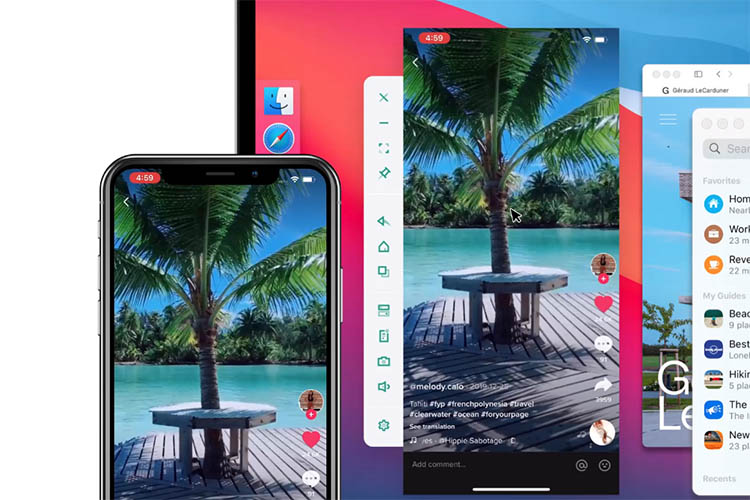
1如何从Windows使用和控制iPhone 为什么要从Windows管理iPhone?好吧,您可以将iPhone的显示屏镜像到PC上。您可以在笔记本电脑中获取文本内容消息和通知,等等。因此,这可能会很有帮助。无论为什么需要此显式函数,都有许多方法可以使它执行。 有几种方法可用来从Windows调节iPhone。我将在这里讨论每种策略,您可以选择想要的一种。如...
5墙纸 Apple为您的iPhone提供了大量高质量的墙纸,从而省去了寻找自己墙纸的麻烦。这是在手机上使用Apple墙纸之一的方法。 如何在iOS 14中设置墙纸 开启设置 点击壁纸 点击选择新墙纸 选择动态,静态或实时 点击您要选择的墙纸 滑动,捏和缩放可按喜好设置图片 轻按集 选择您希望它是锁定屏幕,主屏幕还是两者兼而有之 使用自定义墙纸一直是一个选择,并...
7如何在Mac上使用表情符号 首先打开几乎所有Mac应用程序-唯一不支持表情符号的应用程序是Adobe产品,例如Photoshop。在这里,我们将使用“文本编辑”。 1.单击一个可以键入的位置。 2.您可以通过两种方式打开表情符号菜单: 在屏幕顶部,单击“编辑”,然后选择“表情符号和符号”。它应该是列表上的最后一个选项。如果您没有看到此选项,则该应用程序可能不...
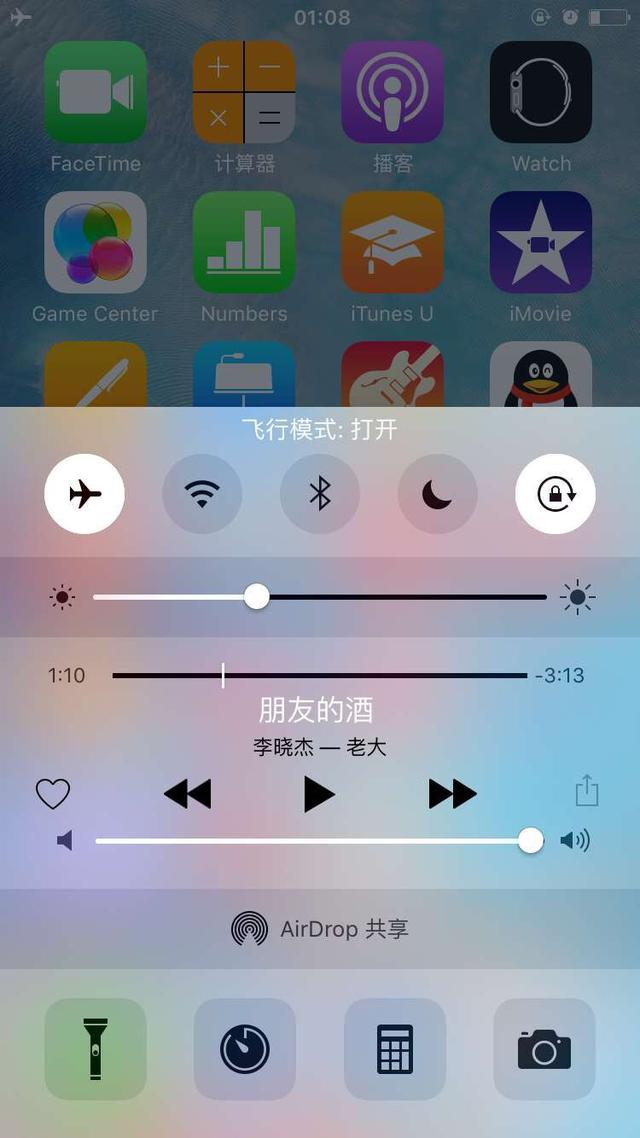
4iPhone 12默认5G设置 iPhone 12系列默认情况下5G处于打开状态,但并非永久启用。它使用了苹果所谓的“智能数据模式”,该模式试图自动在5G / LTE和电池寿命之间取得最佳平衡。 iPhone上5G的默认设置已根据您的数据计划针对电池寿命和数据使用进行了优化。您可以针对何时使用5G以及在某些应用程序中使用多少数据来自定义这些选项。 在蜂窝设置...
![]() 1
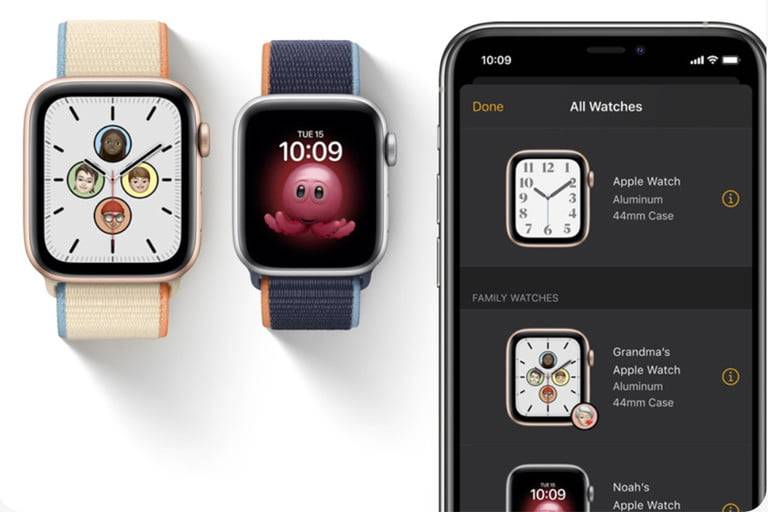
1为您的设备设置4位数或6位数的密码将有助于限制儿童访问。苹果还支持Face ID通过识别正确人物的脸来解锁设备。 启用限制 您可以通过Apple专用的“限制”功能限制对某些应用的访问。点击设置>屏幕时间>内容和隐私限制(在最新的iOS 14.2中可用)。您还可以通过禁用位置共享,广告和密码更改来增强隐私。 更改App Store设置 通过点击“限...
6使用键盘快捷键的屏幕截图 如果需要截取整个屏幕的屏幕截图,只需同时按下Command,Shift和3号键即可。Mac将捕获整个屏幕的快照并将其保存到桌面。 想要截取屏幕特定区域的屏幕截图吗?同时按下命令,Shift和4号键。将会出现一个十字光标,您可以拖动并选择Mac屏幕上要抓取的部分。您可以通过按住空格键来重新定位选择窗口。或者,按住Shift键以锁定选择...
24使用侧面+增大音量 在任何iPhone 12变体上,截屏的默认方式是同时同时快速按下设备左侧的Volume Up(音量调高)按钮和右侧的Side(侧面)按钮。应该快速按一下(或按一下)。否则,您最终可能会激活屏幕,该屏幕显示用于关闭电源,Medical ID和Emergency SOS的开关。 选项2使用Siri 如果您正在寻找更多的不干预方法,请转到Sir...
7应用剪辑有多种形式。有可以扫描的代码,可以点击的NFC标签以及可以打开的简单链接。显然,代码和NFC标签将在现实世界中找到。但是,您可以在网上找到链接,然后自己尝试。 在本文中,我将介绍App Clips的整个生命周期。我们将以如何查找和使用它们,如何查看已使用的应用剪辑以及甚至如何删除它们为起点。此外,还有一些方便使用的应用程序列表,这些应用程序目前还支持...
![]() 1
1快速处理文档 导航窗格可帮助您浏览冗长或复杂的文档,但是许多用户并不知道它的存在。 找到它: 在应用程序菜单中选择“视图”>“边栏”,然后检查第三组项目中的“导航窗格”项目。 您也可以在文档菜单中点击查看,然后在选项左起第三组中选择导航窗格。 左侧显示一个文档浏览器,其中提供了所有文档页面的缩略图,包括您当前所在的页面。只需点击页面即可直接转到该页面。...