 8
8当您将Apple TV连接到任何显示器时,它会尝试自动检测并选择正确的分辨率。万一它失败了,您可能会陷入质量不理想的画面。您可以通过以下方法快速更改Apple TV的屏幕分辨率。 您应该做的第一件事是检查显示器的最佳分辨率。通常会在显示器制造商的网站上的产品列表中提到这一点。如果不存在,则会在显示器附带的包装盒中提及。在某些情况下,连接后,显示屏将在屏幕上显...
11有时您最终会拍摄水平镜像的照片。拍摄自拍照时,这很常见。是否要更改照片(或脸部)的方向?以下是在iPhone和iPad上翻转照片的方法。 iPhone和iPad上的照片编辑器带有一个内置工具,可以水平(横向)翻转照片。这是翻转镜像自拍照的最快方法。但是,如果要垂直翻转照片(上下翻转),则需要使用免费的第三方应用程序,例如Photoshop Express。我...
11有时,您可能需要旋转iPhone或iPad的显示屏,而无需实际倾斜设备。也许您的旋转传感器损坏了,或者在物理上是不可能的。如果是这样,那就有办法解决。就是这样。 iPhone和iPad内置的辅助功能AssistiveTouch,提供了一个快捷菜单,使您可以从集中式界面模拟身体运动,手势和按钮按下。它的功能之一包括无需亲自移动iPhone或iPad即可更改屏幕...
5iPhone和iPad上的Safari袖口隐藏着各种巧妙的技巧。如果在链接上长按手指,您将看到该网站的预览图像。如果您想禁用预览并改为查看链接的URL地址,则可以轻松更改。就是这样。 首先,在iPhone或iPad上打开Safari。导航到任何网站,然后将手指放在链接上。 手指保持一会儿,直到弹出预览窗格。点击预览窗格右上角的“隐藏预览”。 之后,下次在Sa...
![]()
![]()
![]()
![]()
![]()
![]() 6
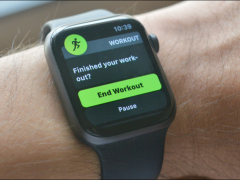
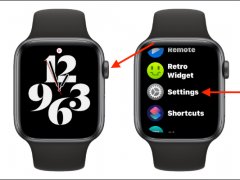
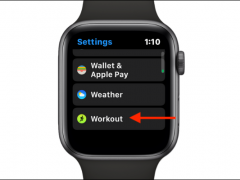
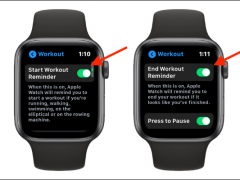
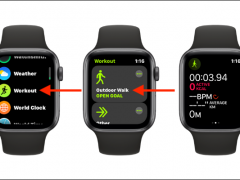
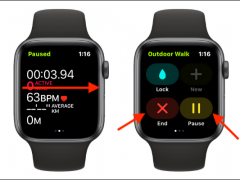
6您的Apple Watch是出色的锻炼追踪器。但是,不幸的是,上下文意识并不是最强项。根据您的运动情况,锻炼应用程序发出的关于开始和结束锻炼的通知充其量只能说是命中注定。这是禁用它们的方法。 默认情况下,Apple Watch会在跑步,散步,游泳,在椭圆机或划船机上向您发送通知以开始锻炼。如果Apple Watch认为您已完成锻炼,它还将发送通知以结束锻炼。...
7如果您需要经常在Mac上使用特定的应用程序,可以很容易地将其添加到Dock中。到达那里后,您随时都可以一键点击您最喜欢的应用程序。这是操作方法。 方法1:将应用程序图标拖到Dock 将应用程序添加到Dock的最简单方法是将其图标从Finder拖到那里,后者是Mac的文件管理应用程序。首先,单击Dock上的Finder图标,将Finder带到前台。 在Find...
10每个人都知道丢失智能手机的恐惧。您可以尝试找到很多方法,但是最简单的方法可能是借助Google助手。只需说“嘿Google”,然后找到您的iPhone或Android手机即可。 在Android上使用Google Assistant的“查找我的电话”功能不需要进行任何设置。只要设备开启,具有互联网连接并登录到您的Google帐户,您就可以找到它。在iPhon...
25如果您将Safari用作iPhone,iPad或Mac上的默认浏览器,则不需要诸如Pocket的第三方读取后服务。您可以使用Safari内置的“阅读列表”功能来保存文章,以便以后在无干扰的环境中阅读。 如何在Safari中为iPhone和iPad使用阅读列表 Safari的阅读列表功能可在所有设备上同步所有已保存的文章,因此您可以在Mac上保存文章,并在闲暇...
14我们所有人在iPhone上都拥有本质上敏感的应用程序,或者包含可以使用额外安全性的私人信息的应用程序。虽然您无法直接锁定iPhone上的应用程序,但“屏幕时间”解决方法可让您限制应用程序的访问权限。这是使用方法。 锁定iPhone或iPad上的应用程序的诀窍包括对应用程序的使用设置最低每日限制。超出限制后,您必须输入“屏幕时间”密码才能打开应用。此方法的唯一...
3如今,借助如此大的屏幕,很容易丢失如此小的鼠标光标。幸运的是,Apple在2015年推出了一种直观地定位光标的快速方法。这是使用方法。 如果您忘记了屏幕上的鼠标指针箭头,请快速前后摇动鼠标或触控板手指。光标将暂时在屏幕上变大,从而使其位置在视觉上更加明显。 当您停止摇动时,光标将返回其正常大小。从macOS 10.11 El Capitan开始,此功能适用于...