工具软件 第218页

如何在XSPlit中设置PC游戏流 

2
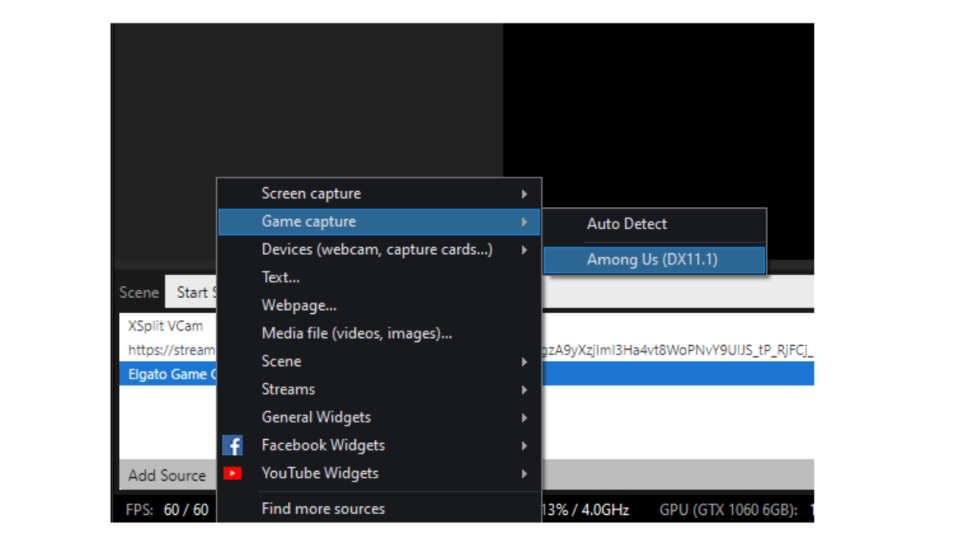
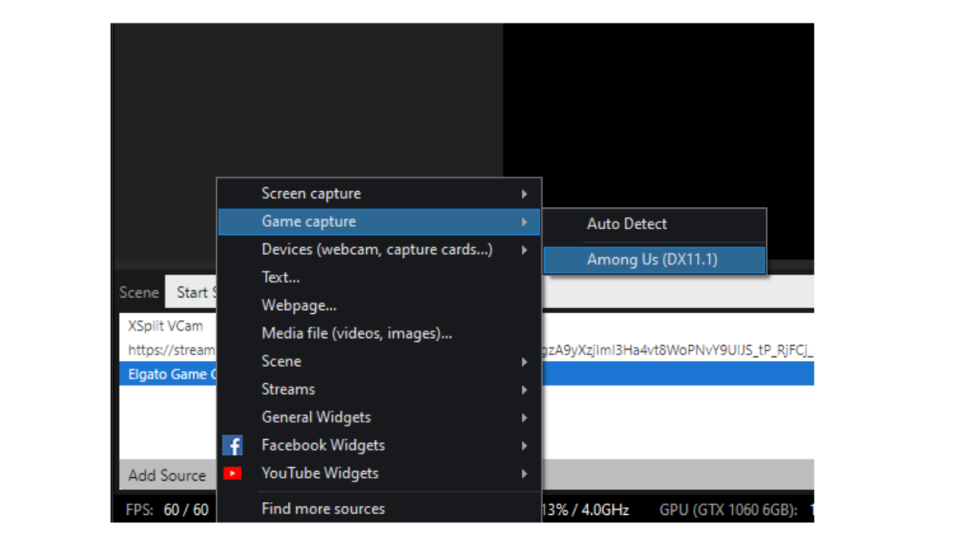
点击进入:ChatGPT工具插件导航大全 如何在XSPlit中设置PC游戏流 如果您正在播放PC游戏,则不需要捕获卡。 1.打开您要玩的游戏。 2.选择屏幕底部的“添加源”,然后选择“游戏捕获”,游戏将出现在“自动检测”下的列表中。 3.如果要增大或缩小,请抓住窗口的边缘并向外拉,以调整游戏显示的大小  。
赞 (0)阅读(1381)

如何在XSplit中将麦克风添加到场景中

7
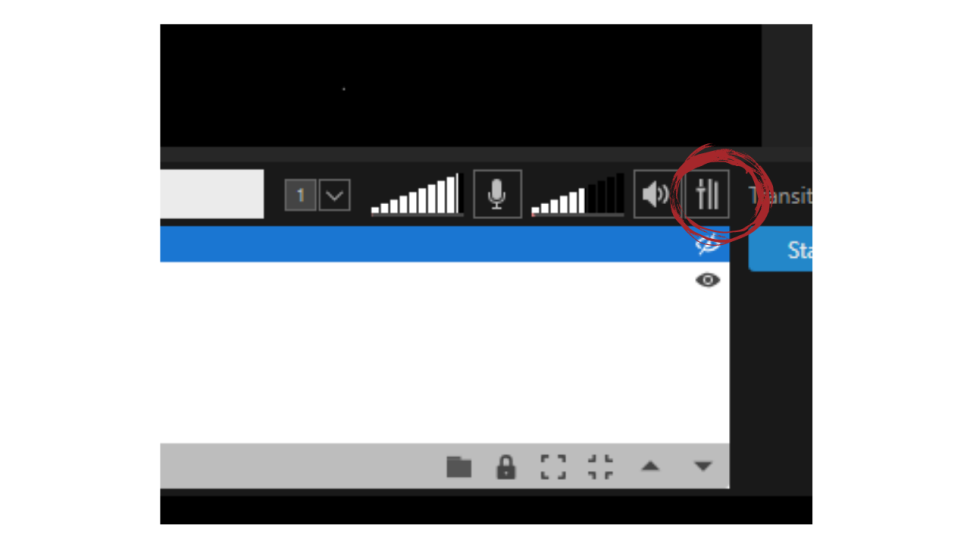
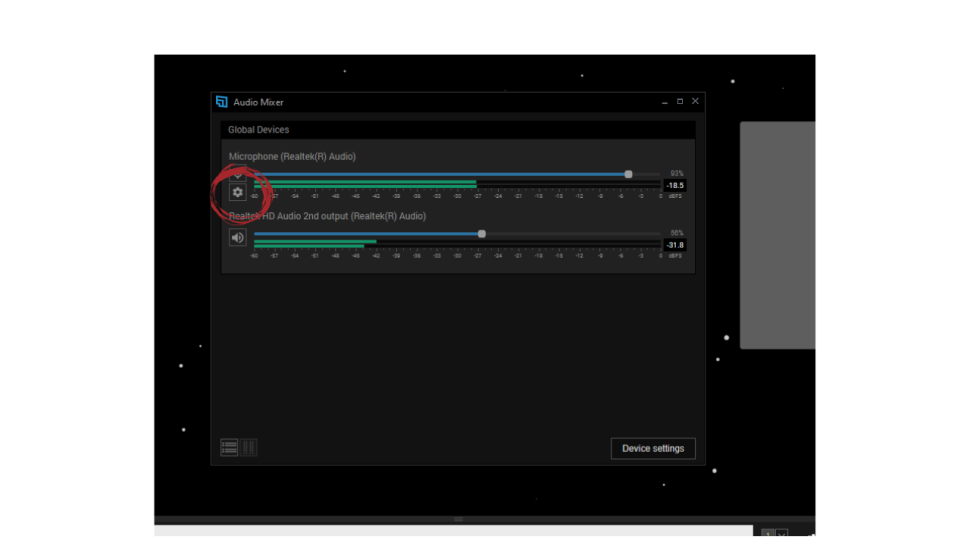
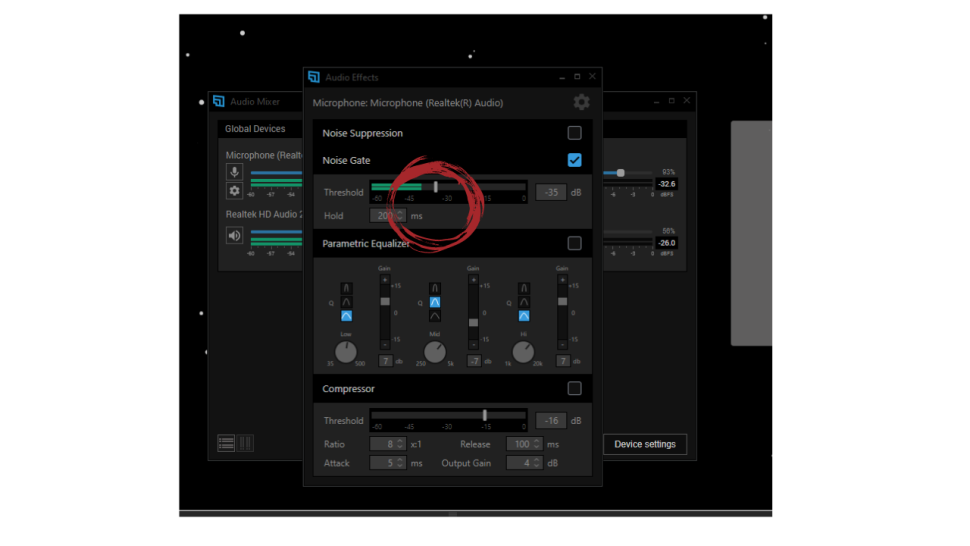
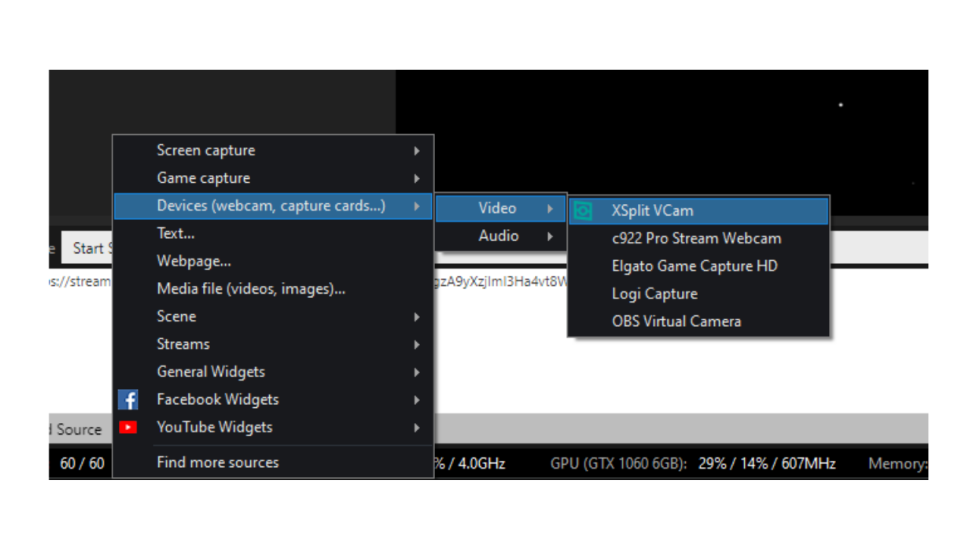
点击进入:ChatGPT工具插件导航大全 如何在XSplit中将麦克风添加到场景中 1.选择添加源->设备->音频,然后选择要使用的麦克风。   其他麦克风和音频设置位于右下角。 2.单击麦克风按钮下方的“设置”以获得高级选项,例如使用“噪声门”。  3.如果您的麦克风正在拾起风扇,请使用“噪声门 阈值”。向下滑动滑杆会降低门的高度,并产生更多的...
赞 (0)阅读(1350)

如何在XSplit中使用手机或平板电脑代替网络摄像头

4
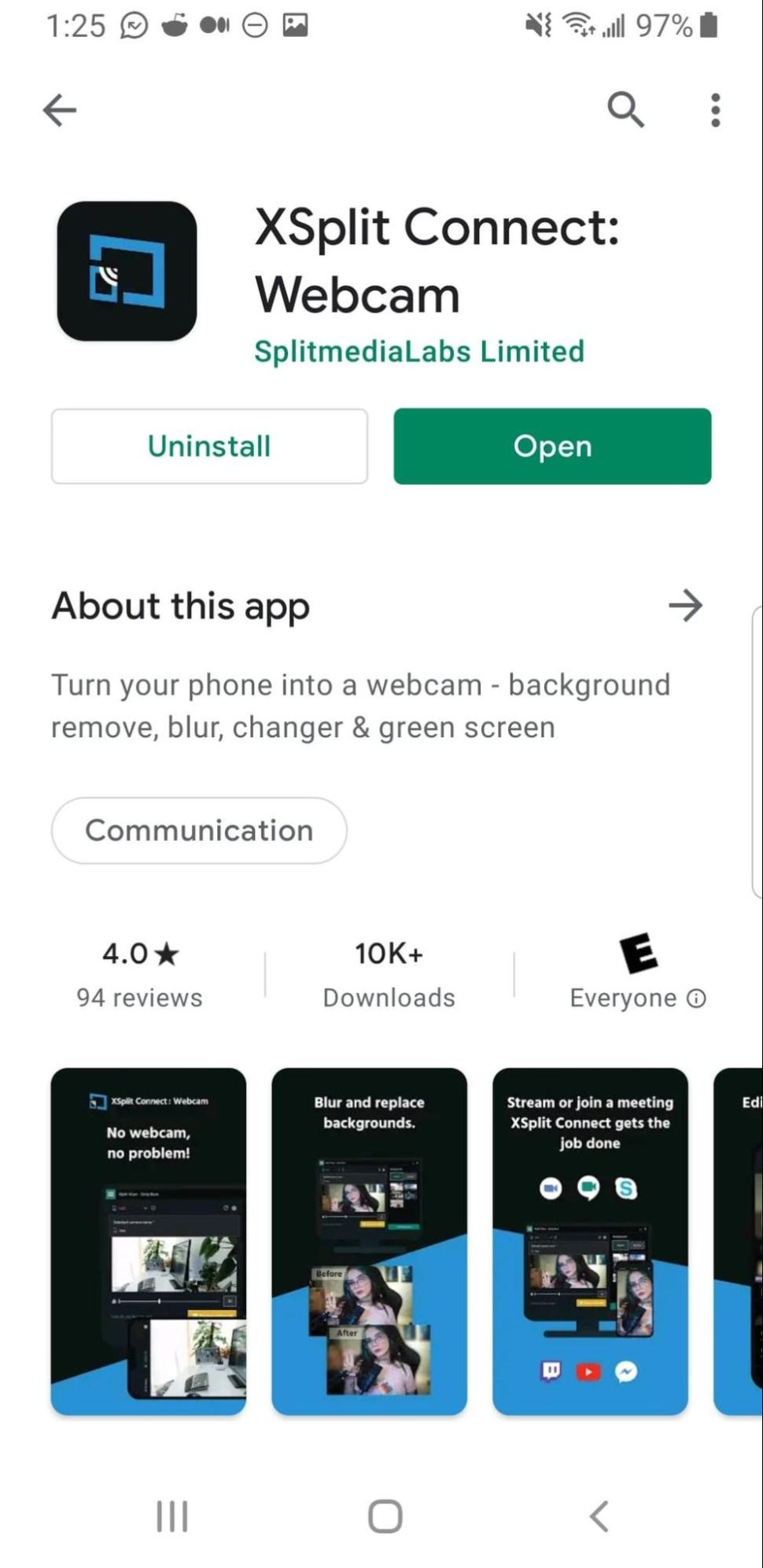
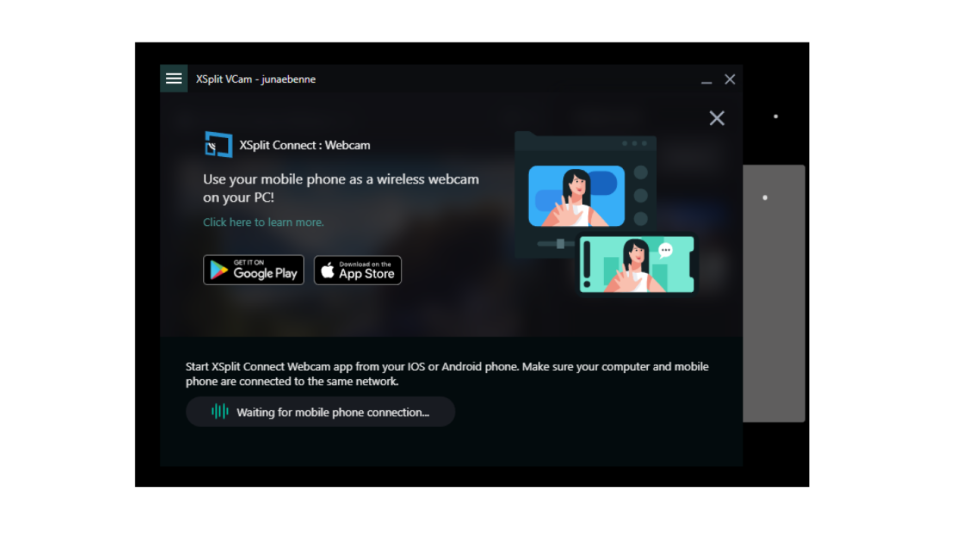
点击进入:ChatGPT工具插件导航大全 如何使用手机或平板电脑代替网络摄像头  如果没有网络摄像头,则可以使用XSplit Connect网络摄像头,它允许您将智能手机摄像头用作网络摄像头。 2.  打开XSplit VCam并选择^按钮。  3.单击连接手机摄像头。 应该连接,因为它在相同的IP地址上。但是,在我的测试中,它尚处于测试阶段,因此无法正常工...
赞 (0)阅读(1585)

在XSplit中使用VCam

8
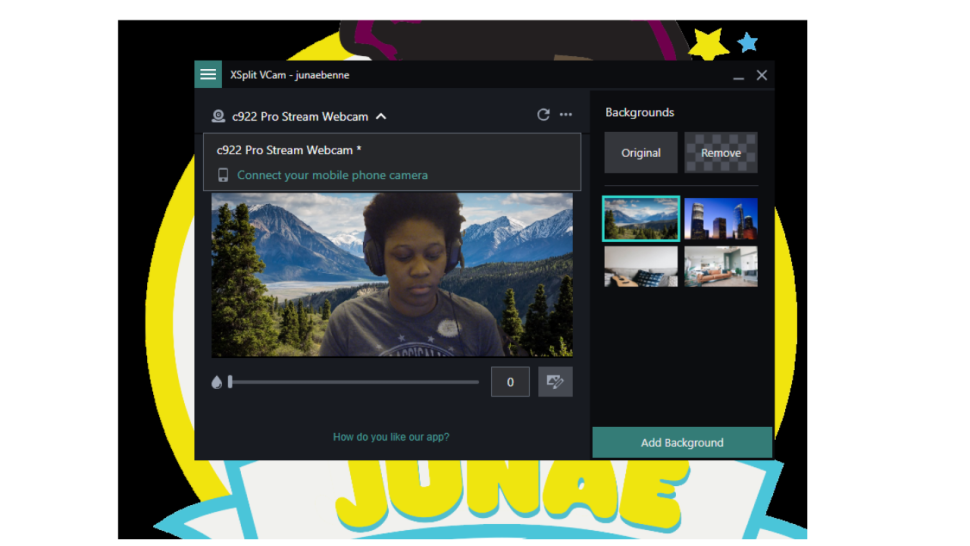
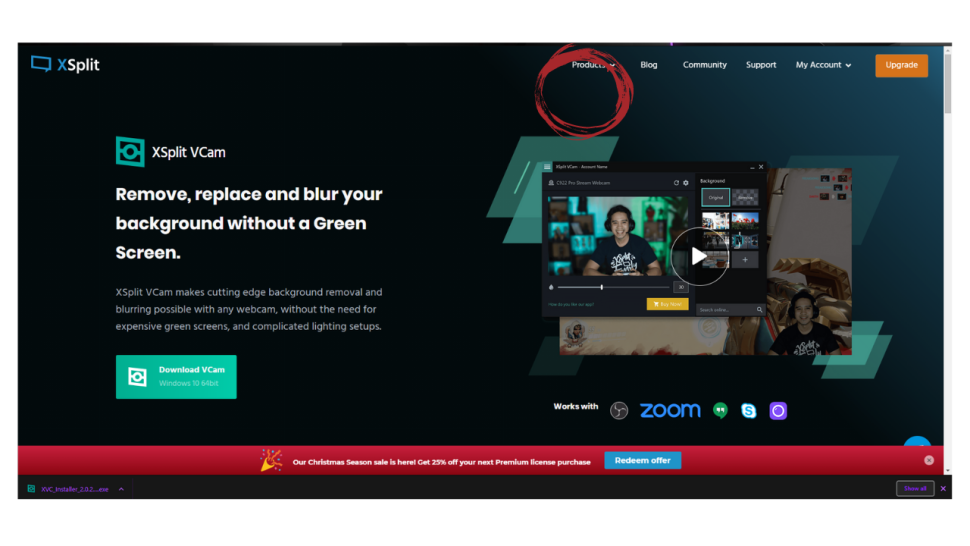
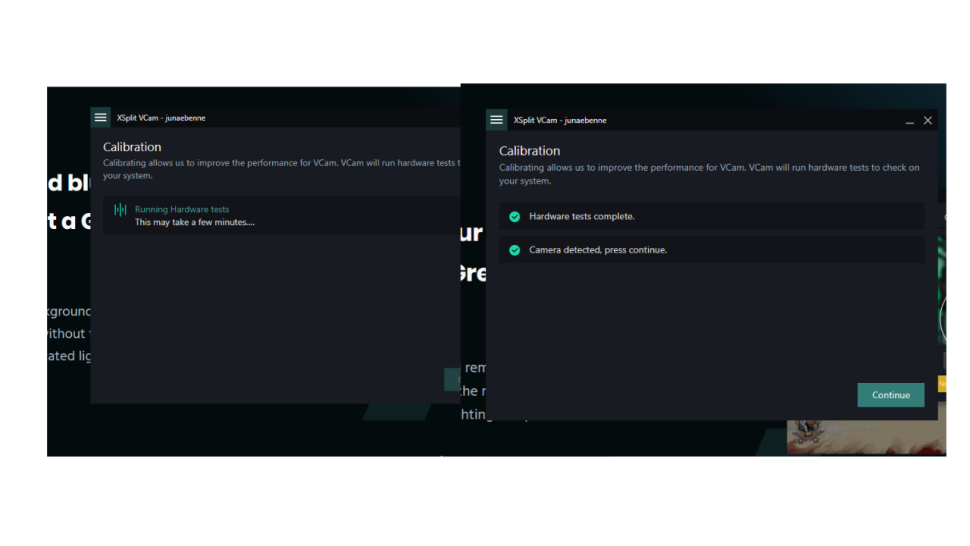
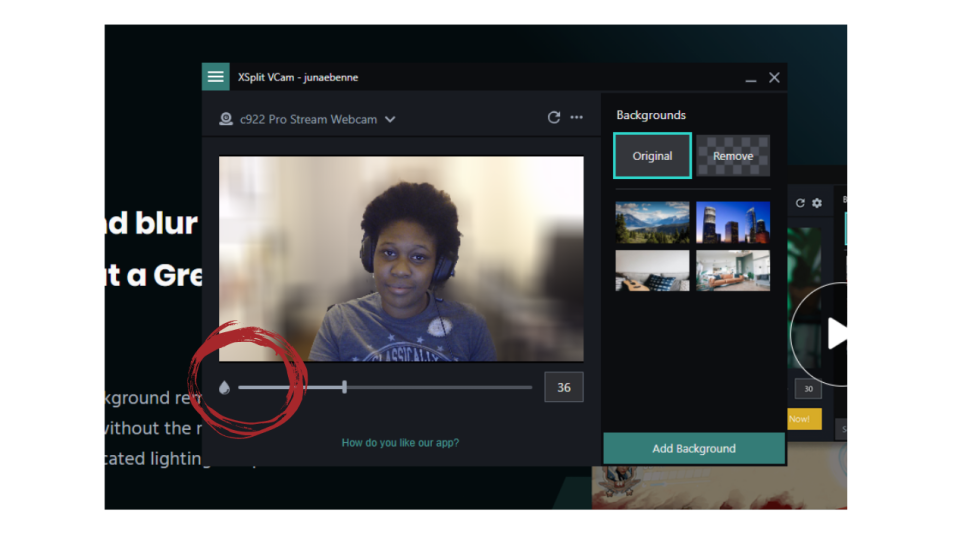
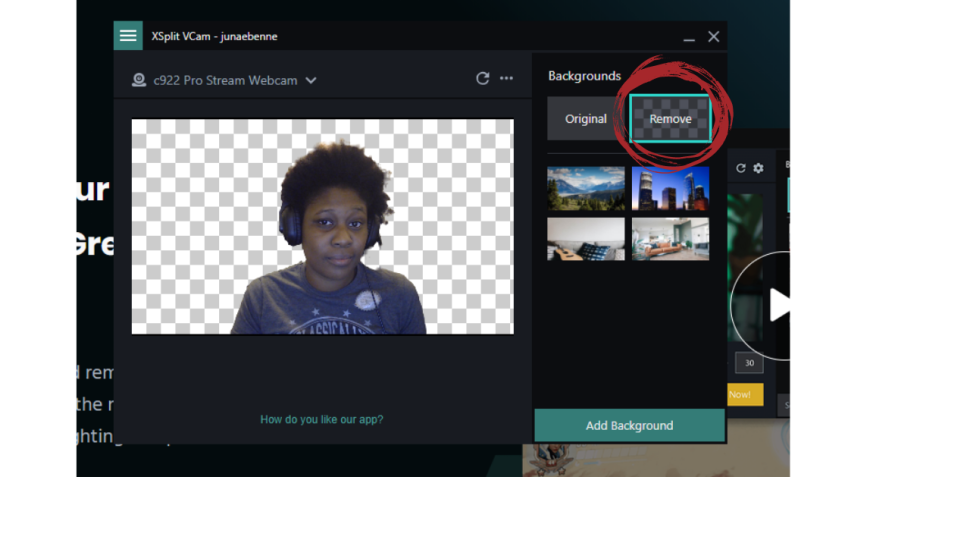
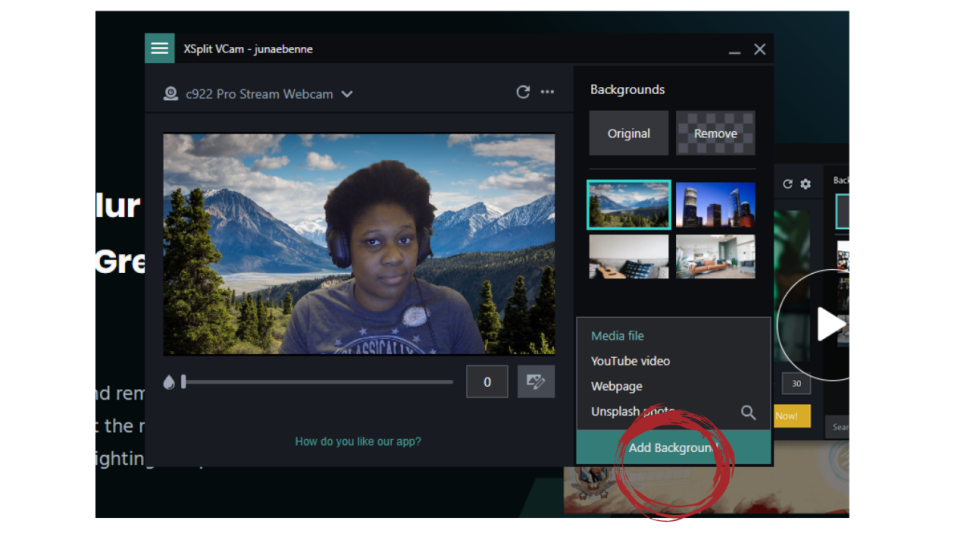
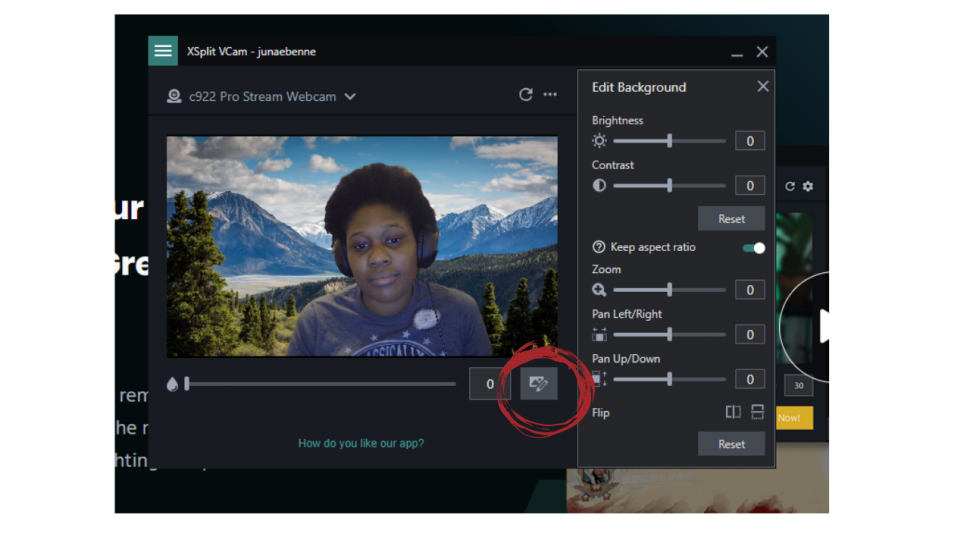
点击进入:ChatGPT工具插件导航大全 在XSplit中使用VCam VCam是XSplit品牌下的另一个免费程序,该程序允许任何用户在没有绿屏的情况下删除背景,并且无需任何其他软件即可创建不同的效果。 1.  下载安装并运行VCam。您可以在XSplit的网站上获得它。 2. Vcam启动并单击开始后,单击继续。 您可以通过上下移动滑块来模糊背景。 您可...
赞 (0)阅读(1547)

如何将叠加层从StreamElements添加到XSplit

点击进入:ChatGPT工具插件导航大全 从StreamElements和StreamLabs添加叠加很容易。这些是可在其中创建覆盖图的免费网站。 1.  使用流媒体平台或您的电子邮件在StreamElements上注册一个帐户。 2.创建覆盖。  3.单击链接按钮将URL复制到剪贴板。 4.  切换回XSplit软件,然后  选择粘贴。 5.抓住覆盖层的边...
赞 (0)阅读(1224)

如何在XSplit中创建新的场景和源 

点击进入:ChatGPT工具插件导航大全 如何在XSplit中创建新的场景和源  如果您是从头开始并且想在XSplit中构建场景,无论您是使用StreamElements,StreamLabs还是导入自己制作的叠加层,都非常容易使用。 1.单击+按钮添加更多场景。您可以通过单击底部的白色栏来重命名场景。 2.要将叠加层添加为图像,视频或GIF,请点击屏幕底部...
赞 (0)阅读(968)

如何将OBS场景导入XSplit

点击进入:ChatGPT工具插件导航大全 如果您不想在XSplit上重新创建OBS场景,则有一种非常简单的方法可以将其移植。将OBS场景导入XSplit之前,必须保存场景。 1.打开OBS,单击左上角的配置文件,然后选择导出,然后选择保存位置。 2.切换到XSplit。 3.单击左上方菜单中的工具。 4.选择权限。  5.选中OBS Scene Import...
赞 (0)阅读(954)

如何在XSplit上更改分辨率和帧率

点击进入:ChatGPT工具插件导航大全 1.单击右上角的 分辨率和帧率。  2.向下滚动到“分辨率”,然后选择适合您的流的分辨率。两种最常见的分辨率选项是1280 x720(16:9)和1920 x 1080(16:9)。  3.单击 分辨率向下滚动到帧率改变你的帧率。在以1920 x 1080进行流式传输时,帧速率通常为每秒60帧。以1280 x 720...
赞 (0)阅读(977)

1920 x 1080的XSplit设置在Twitch上运行60 FPS

点击进入:ChatGPT工具插件导航大全 1920 x 1080的XSplit设置在Twitch上运行60 FPS Twitch属性用于技术流设置,例如您的Bitrate和Codec。您通常不必注意这些设置。对于具有出色图形的流畅流,我唯一要更改的就是视频编码。 编解码器对数字数据流或信号进行编码或解码。当前,它在H.264上,并且正在使用我的图形卡GTX1...
赞 (0)阅读(1505)